导读
作为一个经常熬夜写代码、追剧、打游戏的普通用户,我常常因为忘记关机而浪费了不少电,甚至有时候第二天早上起来发现电脑还在跑程序。直到有一天,朋友教了我一个简单又高效的方法——给电脑设置定时关机。
Windows系统设置定时关机方法
首先说说Windows系统的操作,这是我最常用的系统环境,设置起来也非常方便。只需要几个简单的步骤就能搞定:
- 按下 Win + R 打开“运行”窗口;
- 在输入框中输入:
shutdown -s -t XXXX(XXXX代表你想让电脑在多少秒后关机); - 点击“确定”,任务就完成了!
比如,我想让电脑1小时后自动关机,就可以输入:shutdown -s -t 3600,然后回车执行。
使用命令提示符方式
如果你更喜欢用命令提示符(CMD),也可以这样做:
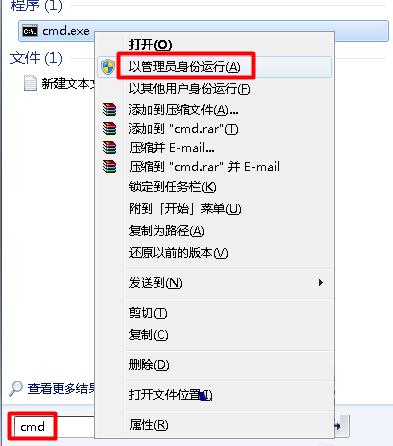
- 打开“开始”菜单,搜索“cmd”或者“命令提示符”;
- 右键选择“以管理员身份运行”;
- 输入:
shutdown -s -t [秒数],例如:shutdown -s -t 7200表示2小时后关机; - 按下回车键即可完成设置。
Mac系统设置定时关机方法
对于Mac用户来说,设置定时关机同样非常简单,而且苹果系统的图形化操作更直观:
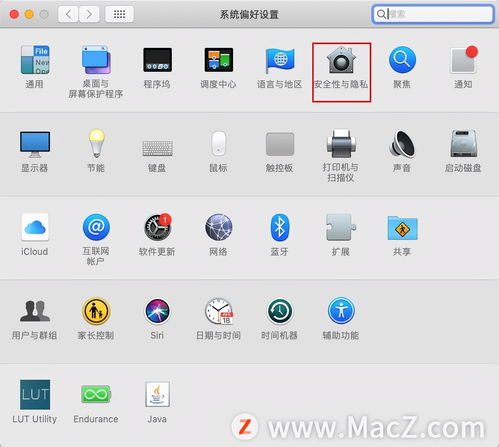
- 打开“系统偏好设置”;
- 找到并点击“节能”选项;
- 在左侧点击“定时”按钮;
- 设置你希望电脑关机的时间点,保存即可。
这样,你的Mac就会在设定的时间自动关机,再也不用担心忘记关机啦!
如何取消已设定的定时关机?
有时候我们设置了定时关机,但临时有事需要继续使用电脑,这时候可以轻松取消:
- 再次打开“运行”窗口(Windows);
- 输入:
shutdown -a,然后点击“确定”; - 系统会提示你已成功取消定时关机任务。
如果是通过CMD设置的,也是一样的命令:shutdown -a 就能取消。
一些实用的小技巧
下面是一些我在实际使用过程中总结出来的实用小技巧,分享给大家:
- 你可以把定时关机命令做成快捷方式放在桌面上,一键启动;
- 结合任务计划程序,设置每天固定时间自动关机;
- 如果你是程序员或设计师,可以在长时间渲染或编译完成后自动关机,节省电力。
小贴士:记得在设置定时关机前保存好所有未保存的工作哦,不然可能会导致数据丢失。
总的来说,这个功能真的非常实用,特别是像我这样经常忘记关机的人。学会了之后,不仅省电,还能保护电脑硬件,延长使用寿命。
如果你也有类似的问题,不妨试试看吧!说不定你会发现更多有趣的玩法呢~



发表评论 取消回复