导读:
为什么我需要这个功能
作为一名内容创作者和自由职业者,每天早上第一件事就是打开电脑,登录我的常用网站,比如邮箱、日程管理工具、写作平台等。但手动一个个打开太麻烦了,而且容易漏掉。
有一次在浏览极客论坛时,看到有网友提到可以通过设置实现“开机后自动打开指定网页”,于是我就开始研究了起来,没想到真让我搞定了!

设置步骤详解
- 第一步:打开谷歌浏览器
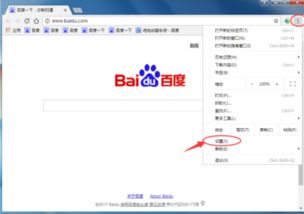
- 第二步:进入设置
- 第三步:设置启动行为
- 第四步:输入目标网址
- 第五步:设置全屏模式
点击任务栏或桌面快捷方式打开 Chrome 浏览器。
点击右上角的「三个点」按钮,在弹出菜单中选择「设置」。
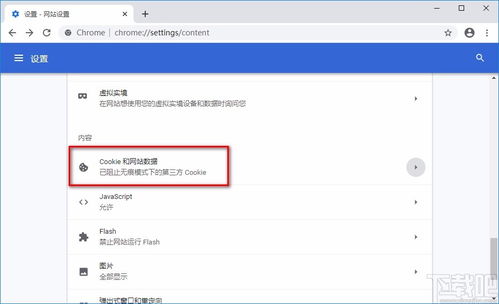
在左侧导航栏选择「启动时」,然后在右侧选择「打开特定网页或一组网页」。
点击「添加新页面」,输入你希望开机自动打开的网址,比如 Google 搜索首页或者你的工作看板。
这一步不是在浏览器里设置,而是在系统的启动项中加入一个批处理脚本,让浏览器以全屏模式启动。具体命令如下:
start "" "C:\\Program Files\\Google\\Chrome\\Application\\chrome.exe" --kiosk http://yourwebsite.com
记得把网址替换成你自己要访问的地址哦。
遇到的问题与解决方案
刚开始尝试的时候,我也遇到了几个问题,比如:
- 问题一:开机后浏览器没有自动运行
- 问题二:无法进入全屏模式
- 问题三:误操作导致默认首页被修改
解决方法:检查是否已将 Chrome 添加到系统启动项中。可以在任务管理器中查看「启动」标签页,确认 Chrome 是否被启用。
解决方法:确保使用的是正确的启动参数(如上面提到的 --kiosk 参数),并且浏览器版本支持该参数。
解决方法:重新进入设置,清除所有非必要的启动页面,只保留你需要的那个。
效果展示与实际应用
现在我已经完全配置好了这套系统,每次开机后不到5秒钟,Chrome 就会自动打开我的主页,并且是以全屏模式呈现,非常直观。
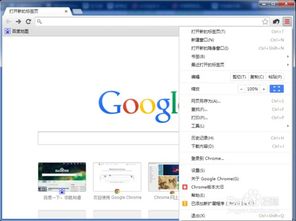
我主要用它来做以下几件事:
- 快速查看每日待办事项
- 直接跳转到我的写作平台
- 同步日历和邮件通知
整个过程非常流畅,大大提升了我的工作效率,也减少了每天早晨的“启动焦虑”。


发表评论 取消回复