导读:
作为一名普通用户,我曾经也遇到过电脑卡顿、运行缓慢甚至频繁死机的情况。那时候的我完全是个小白,面对一堆专业术语和操作界面手足无措。直到有一天,朋友建议我尝试恢复出厂设置或格式化系统,我才真正解决了这个问题。
第一步:备份你的所有重要数据
在开始任何恢复出厂设置或格式化操作之前,最重要的一步就是——备份数据。
很多人会忽略这一步,结果导致照片、文档、视频等重要资料永久丢失。我的经验是:把所有个人文件都拷贝到移动硬盘或者上传到网盘(如百度网盘、OneDrive)。

第二步:Windows系统恢复出厂设置详解
如果你使用的是Windows系统(比如Win10或Win11),恢复出厂设置其实非常简单,只需要几个步骤就能完成:
- 点击左下角“开始”菜单 → 设置 → 系统 → 恢复
- 找到“重置此电脑”选项,点击“开始”
- 选择“保留我的文件”或“删除所有内容”(推荐新手选“删除所有内容”)
- 按照提示一步步操作即可
整个过程大概需要30分钟到1小时,期间电脑会自动重启几次,请耐心等待。
第三步:Mac用户怎么格式化系统?
如果你用的是MacBook或者iMac,也不用担心。苹果系统同样支持一键恢复出厂设置:
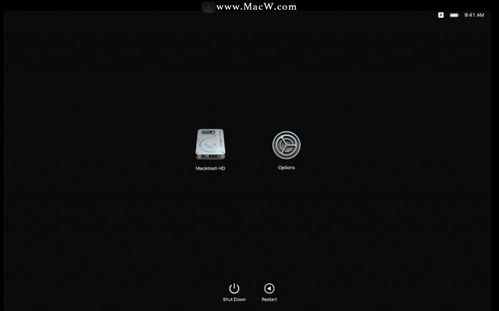
- 关机状态下,按住电源键开机,进入恢复模式(Command + R)
- 打开“磁盘工具”,选择你的启动磁盘并点击“抹掉”
- 确认格式为APFS(适用于macOS High Sierra及以上版本)
- 返回主界面,选择“重新安装macOS”
第四步:常见问题与注意事项
虽然恢复出厂设置看起来很简单,但还是有一些需要注意的地方:
- 电量必须充足:确保笔记本电量至少在50%以上,否则可能会断电失败
- 不要中途强制关机:一旦开始恢复,就不要拔插电源或强制关机
- 驱动问题:恢复后部分硬件可能无法识别,需重新安装驱动程序
小贴士:如果你对操作不熟悉,可以先在搜索引擎中搜索“电脑恢复出厂设置教程+你的品牌型号”,比如“联想拯救者恢复出厂设置教程”、“华为MateBook格式化指南”等,这样更有针对性。
总的来说,恢复出厂设置并不是什么高难度的技术活,只要按照步骤来,即使是小白也能轻松搞定。我自己已经成功操作过好几次,每次都能让电脑像新的一样流畅。

如果你也在为电脑卡顿而烦恼,不妨试试这个方法吧!记得提前备份数据,操作过程中保持耐心,相信你也能轻松搞定。


发表评论 取消回复