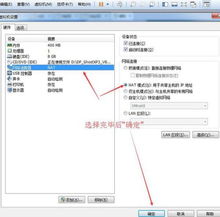
作为一名技术爱好者,最近我在简书上看到了一个关于NAT模式下虚拟机网络配置的问题:为什么虚拟机可以Ping通主机,而主机却无法Ping通虚拟机?这让我想起了自己在学习虚拟化技术时遇到的类似困境。今天就和大家分享一下我的解决思路以及相关经验。
问题背景
首先,我们来明确一下环境。在我的实验中,使用的是NAT(Network Address Translation)模式下的虚拟机配置。在这种模式下,虚拟机通过主机共享的IP地址访问外部网络,因此理论上主机和虚拟机之间应该能够互相通信。
初步排查
当我第一次尝试Ping操作时,发现虚拟机确实可以成功Ping到主机,但反过来却不行。为了解决这个问题,我按照以下步骤进行了排查:
- 测试网络状态:为了排除网络状态不佳的可能性,我尝试Ping了一些外部地址,例如8.8.8.8(Google的公共DNS服务器)。结果表明,虚拟机的网络连接是正常的。
- 检查防火墙设置:接着,我怀疑可能是主机上的防火墙阻止了来自虚拟机的ICMP请求。于是,我临时关闭了主机的防火墙,并再次尝试Ping操作。果然,这次主机能够Ping通虚拟机了!这说明问题确实出在防火墙上。
深入分析
虽然找到了问题所在,但我并不满足于此。为了彻底弄清楚原因,我进一步研究了NAT模式的工作原理以及相关的网络配置。
在NAT模式下,虚拟机的IP地址通常位于一个私有网段(如192.168.x.x),并通过主机的网卡与外部网络进行通信。然而,默认情况下,许多操作系统(包括Windows和Linux)都会对来自非信任网络的ICMP请求进行限制,以防止潜在的安全威胁。这就导致了主机无法响应来自虚拟机的Ping请求。
解决方案
根据上述分析,我总结了以下几种解决方案:
- 调整防火墙规则:可以在主机的防火墙中添加一条允许ICMP流量的规则,从而实现双向Ping通。具体操作因操作系统而异,这里以Windows为例:
- 打开“高级安全Windows防火墙”;
- 选择“入站规则”,然后点击“新建规则”;
- 选择“自定义”,并指定协议类型为“ICMPv4”;
- 完成向导后保存设置即可。
- 修改操作系统配置:如果不想依赖防火墙规则,还可以直接修改操作系统的网络参数。例如,在Linux系统中可以通过编辑
/proc/sys/net/ipv4/icmp_echo_ignore_all文件,将值设置为0来启用ICMP响应。
总结
通过这次经历,我对NAT模式下的网络通信有了更深刻的理解。虽然最初遇到了一些困难,但通过不断摸索和学习,最终还是顺利解决了问题。希望我的分享能为大家提供一些参考价值。
如果你也遇到了类似的问题,不妨试试上述方法。当然,网络安全始终是我们需要重视的一个方面,所以在实际应用中,请务必根据需求合理配置防火墙规则,避免不必要的风险。

发表评论 取消回复