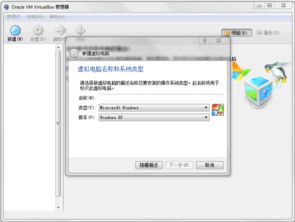
前言:初探虚拟机转换的那些事
在技术探索的路上,总会遇到一些让人挠头的问题。小张最近就在研究如何将VirtualBox中的虚拟机转换为qcow2格式镜像,这看似简单的任务却让他折腾了好几天。今天,他决定把这段经历分享出来,希望能帮到同样困惑的小伙伴们。
“如果你和我一样,对虚拟机转换一头雾水,那就跟着我的脚步一起学习吧!”
起初,小张完全不知道从何下手,只能在网上疯狂搜索教程。然而,很多教程都只是简单地列出命令,对于新手来说并不友好。于是,他开始一步步摸索,最终找到了一条清晰的路径。
第一步:了解工具与环境
小张首先意识到,要完成这个任务,必须先搞清楚所用的工具和环境。VirtualBox是一个非常强大的虚拟化平台,而qcow2则是QEMU/KVM常用的磁盘镜像格式。两者虽然不同,但通过正确的工具可以实现无缝转换。
重点来了!
为了确保转换顺利,你需要确认以下几点:
- 你的VirtualBox版本是否支持导出功能
- 是否有安装QEMU工具
- 虚拟机是否处于关闭状态
这些细节看似琐碎,却是成功的关键。
第二步:导出虚拟硬盘
接下来,小张尝试将VirtualBox中的虚拟硬盘导出为VMDK格式。这是整个流程的第一步,也是最容易被忽略的部分。他打开终端,输入了如下命令:
vboxmanage clonehd "虚拟机名称.vdi" "输出文件名.vmdk" --format VMDK
这条命令的作用是将VDI格式的虚拟硬盘克隆为VMDK格式。虽然过程稍显漫长,但看到进度条逐渐填满时,小张心里充满了成就感。
第三步:转换为qcow2格式
完成了VMDK格式的导出后,下一步就是将其转换为qcow2格式。这里需要用到QEMU的强大功能。小张再次打开终端,输入了以下命令:
qemu-img convert -f vmdk 输入文件.vmdk -O qcow2 输出文件.qcow2
随着命令执行完毕,一个崭新的qcow2格式镜像诞生了。这一刻,小张觉得自己仿佛掌握了一项新技能,内心激动不已。
总结:从挫折中成长
回顾整个过程,小张感慨良多。一开始的迷茫和无助,到最后的成功和喜悦,这一切都让他更加坚信:只要肯钻研,没有什么问题是解决不了的。
如果你也想尝试这项操作,不妨按照上述步骤一步步来。相信我,你会收获满满的成就感。
最后,小张提醒大家,技术的学习没有捷径可走,唯有不断实践和总结,才能真正掌握其中的奥秘。
发表评论 取消回复