导读
为什么需要把PDF转成JPG?
作为一名经常处理文档内容的自媒体创作者,我深知PDF格式在保存和传输过程中的优势。但有时候,我也遇到过一些头疼的问题——比如,客户发来一份PDF设计稿,我需要把它嵌入到PPT里展示;或者想把某一页PDF的内容分享到朋友圈,却发现微信不支持直接打开PDF。
这时候,我就开始思考有没有什么办法能把PDF文件快速、准确地转换成图片格式,尤其是JPG,因为它的兼容性好,几乎所有的设备都能打开查看。

市面上的工具靠谱吗?
一开始,我尝试了几个在线工具,结果不是转换速度慢,就是画质模糊,甚至有的还偷偷上传我的文件数据,让我感到非常不安。后来我又试了一些付费软件,虽然功能强大,但操作复杂,对新手来说并不友好。
直到最近,在一个技术群里看到有人推荐了一款全新的PDF转JPG工具,说是“一键批量处理”,而且完全本地运行,不联网也能用。抱着试试看的心态,我下载下来用了几天,结果让我大吃一惊。
我亲测的这款工具到底有多强?
首先,它支持批量导入多个PDF文件,不用一个个手动处理,节省了大量时间。其次,转换后的JPG图片质量非常高,几乎没有任何压缩痕迹,清晰度堪比原图。最关键的是,整个过程完全在本地完成,不用担心隐私泄露。
我还特意测试了一下大体积文件的转换效果,结果也出乎意料地稳定。即使是超过100页的PDF文档,也能在几分钟内完成全部转换,效率比我之前用过的所有工具都高。
如果你也有类似的需求,强烈建议你试试这款工具,真的能省下不少时间和精力。
实操演示,一看就懂
操作流程非常简单:
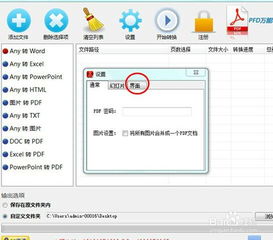
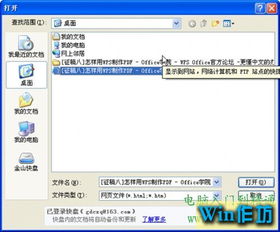
- 第一步:打开软件,点击【添加文件】按钮,选择你需要转换的PDF文件;
- 第二步:设置输出格式为JPG,并选择图片分辨率(推荐300dpi);
- 第三步:点击【开始转换】,等待进度条走完即可。

整个过程无需任何复杂的参数设置,小白也能轻松上手。转换完成后,系统还会自动弹出文件夹,方便你直接查看或导出。
小贴士:使用时要注意这些点!
虽然这款工具非常好用,但也有一些小细节需要注意:
- • 确保电脑性能足够,特别是处理超大PDF文件时;
- • 如果只是提取某一页,可以先用PDF阅读器裁剪后再转换;
- • 转换后的图片建议命名规范,避免后期查找困难。
总的来说,这款PDF转JPG的工具彻底改变了我处理文档的方式。如果你也在为这个问题烦恼,不妨试试这个新方案,或许会有意想不到的惊喜。
希望这篇分享对你有帮助,有任何疑问欢迎留言交流~
发表评论 取消回复