前言:为什么需要导出书签
在日常使用中,小李发现自己在iPhone上收藏了许多有用的网站和文章,但当他切换到PC或Mac工作时,却发现这些书签无法直接同步。于是他开始研究如何将iPhone上的Safari书签导出到电脑上。
小李感叹道:“如果能轻松实现书签的跨设备同步,那工作效率肯定能提高不少!”
下面就是小李总结的一套简单易行的方法。
步骤一:准备工作
首先确保你的iPhone、iPad以及Mac或PC都登录了同一个iCloud账户。这是整个过程的基础。
然后,在iPhone上打开“设置”应用,进入“[你的名字]”->“iCloud”,确认“Safari”选项已被开启。

这样做的目的是为了让所有设备上的Safari浏览器能够共享书签数据。
步骤二:从iPhone导出书签
接下来,小李按照以下步骤操作:
- 打开iPhone上的Safari浏览器。
- 点击屏幕底部的“书签”图标(形状像一本书)。
- 选择顶部的“书签栏”或者“iCloud书签”。
- 长按某个书签,会弹出一个菜单,选择“分享”。
- 在分享菜单里,选择“邮件”或者其他文件传输方式,比如AirDrop。
通过这种方式,你可以把单个书签发送给自己,也可以批量选择多个书签进行发送。
步骤三:在Mac上导入书签
当书签以邮件附件的形式到达Mac后,小李继续执行以下步骤:
- 打开邮件客户端,找到包含书签的邮件。
- 下载附件中的书签文件(通常是.html格式)。
- 启动Safari浏览器,依次点击“书签”->“导入书签…”。
- 选择刚才下载的书签文件并点击“打开”。
至此,所有的书签就成功导入到了Mac端的Safari浏览器中。
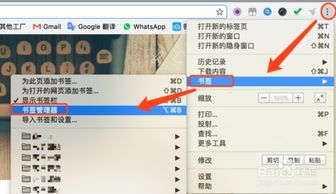
值得注意的是,如果你使用的是Windows PC,那么可以借助第三方工具如“iMazing”来完成类似的操作。
步骤四:验证与整理
最后一步是检查是否所有书签都已经正确导入,并且对杂乱无章的书签进行分类整理。
小李建议大家定期清理自己的书签库,删除那些不再需要的链接,保持整洁有序。
经过这一系列操作,小李终于实现了iPhone与PC/Mac之间的Safari书签无缝同步!
总结
通过以上四个简单的步骤,我们不仅可以解决书签跨设备管理的问题,还能提升个人数字资产管理的能力。
希望这篇文章对你有所帮助,如果还有其他疑问,欢迎留言交流哦!


发表评论 取消回复