文章导读
一、准备工作:服务器环境配置二、安装宝塔面板并登录
三、配置服务器环境
四、安装Snipe-IT资产管理系统
五、常见问题及解决方法
六、总结与展望
一、准备工作:服务器环境配置
小李是一名IT运维工程师,他最近接手了一个新项目——为公司搭建一套高效的资产管理工具。经过多方对比,他选择了功能强大且易于管理的Snipe-IT资产管理系统。然而,由于公司的基础架构运行在Windows Server平台上,这给他的部署工作带来了一些挑战。
为了确保一切顺利进行,小李首先对Windows Server进行了基本的配置优化。他通过远程桌面工具连接到云服务器,并输入IP地址、用户名和密码完成登录。接着,他在控制面板中检查了Windows更新,将系统升级到了最新版本,以避免潜在的安全隐患。
二、安装宝塔面板并登录
接下来,小李决定使用宝塔面板来简化服务器管理和软件安装过程。他通过命令行执行了一条简单的脚本命令,自动下载并安装了宝塔面板。在安装过程中,系统提示他选择端口(默认为8888)并设置面板密码。小李仔细记录下了这些关键信息,以备后续使用。
安装完成后,小李打开浏览器,在地址栏中输入了服务器IP地址加上端口号(如:http://服务器IP:8888),成功进入了宝塔面板的登录页面。他按照之前记录的用户名和密码完成了登录。
三、配置服务器环境
进入宝塔面板后,小李发现界面非常直观,操作起来也非常方便。他首先点击了“软件商店”选项卡,开始配置服务器环境。根据Snipe-IT的要求,他选择了LNMP(Linux Nginx MySQL PHP)作为主要的运行环境。
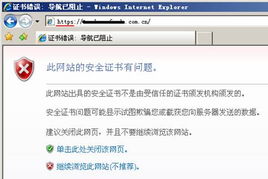
在安装过程中,小李特别注意调整了一些参数,例如PHP版本的选择和MySQL的初始密码设置。他还启用了SSL证书功能,以确保数据传输的安全性。整个配置过程仅耗时约10分钟,效率极高。
四、安装Snipe-IT资产管理系统
服务器环境准备就绪后,小李正式开始了Snipe-IT的安装步骤。他通过宝塔面板的文件管理器上传了Snipe-IT的压缩包,并解压到指定目录下。随后,他在数据库管理模块中创建了一个新的MySQL数据库,并赋予了相应的权限。
接着,小李访问了Snipe-IT的安装向导页面(通常是http://服务器IP/snipeit)。按照页面提示,他逐步完成了依赖项检测、数据库配置以及管理员账户的初始化。最后,当他点击“完成安装”按钮时,系统成功跳转到了登录界面。
五、常见问题及解决方法
尽管整个过程相对顺利,但小李还是遇到了一些小问题。例如,他曾因为忘记修改PHP的内存限制而导致安装失败。后来,他通过宝塔面板轻松调整了相关参数,问题迎刃而解。
此外,他还发现某些插件需要额外的扩展支持。于是,他利用宝塔面板的扩展管理功能快速安装了所需的库文件,大大节省了时间。
六、总结与展望
通过这次实践,小李深刻体会到了宝塔面板的强大功能和易用性。它不仅让复杂的服务器管理工作变得简单明了,还极大地提高了工作效率。如今,公司的资产管理系统已经稳定运行,员工们可以随时查询设备信息,大大提升了日常工作的便利性和透明度。
未来,小李计划进一步探索宝塔面板的其他功能,例如定时备份和监控报警等,为公司的信息化建设贡献更多力量。

发表评论 取消回复