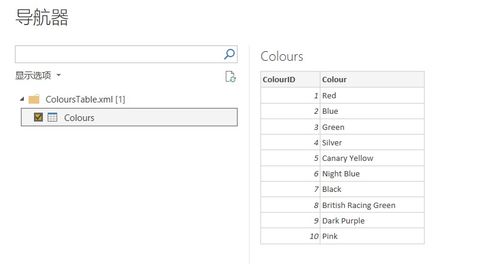
在当今数据分析的时代,小明作为一位热衷于数据处理的年轻人,最近在学习PowerBI时遇到了一个非常实用的功能——如何通过PowerBI快速获取文件夹中的多个Excel或CSV文件,并将它们合并为一个统一的数据表。这看似复杂的过程,实际上却可以通过几个简单的步骤轻松实现。
一、问题背景
小明的工作中经常需要处理大量的Excel和CSV文件,这些文件通常存储在一个文件夹中,且每个文件都具有相同的表头结构。手动打开每一个文件再复制粘贴到一个新的工作簿中显然效率低下,而且容易出错。于是,他开始探索PowerBI是否能提供一种更高效的解决方案。
二、操作步骤详解
1. 打开PowerBI Desktop:
首先,小明打开了PowerBI Desktop软件,点击左侧导航栏中的“获取数据”按钮。在这里,他选择了“文件夹”选项,因为所有待处理的文件都存放在同一个文件夹内。
2. 选择目标文件夹:
接下来,小明浏览电脑上的文件系统,定位到了包含所有Excel或CSV文件的目标文件夹。他注意到,在弹出的窗口中,PowerBI会自动列出该文件夹内的所有文件名及其路径。
3. 预览与筛选文件:
为了确保只加载符合条件的文件,小明利用了PowerBI提供的文件过滤功能。例如,他可以设置仅导入扩展名为“.xlsx”或“.csv”的文件,从而避免无关文件干扰。
4. 合并查询:
当文件列表确认无误后,小明点击了“合并查询”按钮。此时,PowerBI会智能地检测每个文件的内容结构,并尝试将它们合并成一个统一的数据表。如果所有文件的表头一致,则合并过程几乎无需额外调整。
5. 调整字段与格式:
完成合并后,小明进入“编辑查询”界面,对最终生成的数据表进行了进一步优化。比如,他删除了多余的列、重命名了关键字段,并对日期或数值类型的列进行了格式转换,以确保数据的一致性和准确性。
6. 加载到报表视图:
最后一步,小明将整理好的数据加载到了PowerBI的报表视图中。此时,他已经可以基于这些数据创建各种可视化图表,如柱状图、折线图或饼图,直观地展示分析结果。
三、实际应用案例
小明将这一技巧应用到了他的日常工作中。例如,他所在的公司每月都会收到来自不同部门的销售数据报告,这些报告以Excel文件的形式存储在共享文件夹中。过去,他需要花费数小时手动汇总这些数据,而现在只需几分钟即可完成整个流程。不仅如此,他还能够更快地发现数据中的异常值或趋势变化,从而为管理层提供更加精准的决策支持。
四、总结与展望
通过这次实践,小明深刻体会到PowerBI的强大功能不仅限于数据可视化,它还能够在数据准备阶段大幅提高工作效率。未来,他计划继续深入学习PowerBI的其他高级功能,例如数据建模和预测分析,以便更好地应对日益复杂的业务需求。




发表评论 取消回复