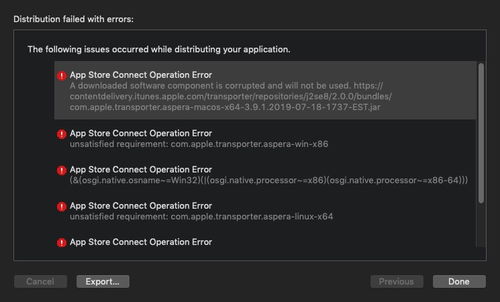
作为一名iOS开发者,在日常开发过程中,难免会遇到各种各样的问题。今天,我想和大家分享一个让我印象深刻的经历——在尝试上传应用到App Store Connect时遇到了“Error Finding App Store Connect Credentials”的报错。
当时我正在为一款新应用做最后的准备工作,满怀期待地想要将它发布到App Store上。然而,当我运行命令xcodebuild -exportArchive时,系统却无情地抛出了这个让人摸不着头脑的错误提示。那一刻,我的心情跌入了谷底,心想难道是哪里配置错了?还是苹果的服务器出了问题?带着这些疑问,我开始了漫长的排查之旅。
第一步:检查Xcode设置
首先,我打开了Xcode,仔细检查了所有的签名和证书配置。确保Team选择正确,Provisioning Profile与Bundle Identifier匹配,并且所有权限都已正确授予。但经过反复确认后,发现这些基础配置都没有问题。
第二步:验证Apple ID权限
接着,我登录了自己的Apple Developer账号,进一步核对是否拥有足够的权限来管理App Store Connect的相关资源。通过对比团队角色以及具体的权限列表,我发现自己的账户确实具备上传应用的资格。这让我更加困惑,因为从理论上讲,不应该出现这样的错误。
第三步:清理缓存与重试
有时候,简单的解决方案往往最容易被忽略。于是,我决定尝试清理本地缓存并重新下载必要的证书文件。具体操作包括:
- 删除~/Library/MobileDevice/Provisioning Profiles目录下的所有文件
- 在Keychain Access中移除与开发者相关的旧证书
- 使用Xcode重新下载最新的Development和Distribution证书
完成以上步骤后,再次执行上传命令,结果仍然失败。不过这次,我注意到错误信息中多了一条关于Fastlane的提示,这让我意识到问题可能出在自动化工具上。
第四步:深入排查Fastlane配置
作为现代iOS开发中不可或缺的一部分,Fastlane极大地简化了构建、测试和分发流程。然而,它的复杂性也意味着更容易隐藏潜在的问题。为了找到根源,我逐一检查了Fastlane的配置文件:
- 确保
Appfile中定义的参数(如team_id、app_identifier)准确无误 - 更新Fastlane至最新版本以避免因兼容性导致的冲突
- 手动运行
fastlane match development和fastlane match appstore命令,验证代码签名机制是否正常工作
最终,在经历了无数次试验之后,我发现原来是Fastlane的环境变量没有正确加载,导致无法定位到正确的App Store Connect凭据。通过显式指定相关路径并重启终端,问题终于得到了圆满解决。
总结与反思
这次经历让我深刻体会到,作为一名开发者,面对技术难题时需要保持冷静和耐心。虽然过程充满挑战,但它也为我积累了宝贵的经验。如果你也在开发过程中遇到了类似的困扰,请不要气馁,按照本文提供的思路逐一排查,相信总能找到答案。

发表评论 取消回复