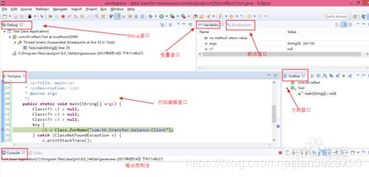
作为一名程序员,小李深知代码调试的重要性。在日常开发中,他经常遇到一些棘手的Bug,这些问题让他一度感到头疼。但自从掌握了几个常用的断点调试快捷键后,他的工作效率得到了显著提升。
今天,小李想和大家分享他在简书平台上发现的一篇热门文章——《常用断点调试快捷键3》。这篇文章不仅详细介绍了几个实用的快捷键,还结合实际案例展示了如何高效利用这些工具解决问题。
一、什么是断点调试?
断点调试是软件开发过程中不可或缺的一部分。通过设置断点,开发者可以在程序运行到特定位置时暂停执行,从而检查变量值、跟踪程序逻辑并定位问题所在。这种方法能够帮助我们快速找到隐藏在代码中的错误,避免浪费大量时间进行手动排查。
二、三个常用的断点调试快捷键
1. F5:继续执行
这个快捷键的作用是让程序从当前暂停的位置继续运行,直到遇到下一个断点或完成整个流程。对于需要观察程序整体运行情况的场景来说非常有用。
2. F10:逐过程(Step Over)
当您希望逐行查看代码执行过程但又不想深入函数内部时,可以使用F10。它会跳过函数调用,直接显示下一行代码的结果。
3. F11:逐语句(Step Into)
如果您对某个函数感兴趣,并且想要深入了解其内部实现细节,则可以按下F11进入该函数体内部逐步分析。
三、实际应用案例分享
为了更好地说明这些快捷键的实际用途,小李决定以一个真实的项目为例来演示它们的应用。假设我们现在正在开发一款电商网站,在处理订单支付功能时遇到了一个问题:用户提交订单后系统没有正确扣减库存。
经过初步排查,小李怀疑问题可能出在库存更新逻辑上。于是他打开了IDE,并按照以下步骤操作:
- 在库存更新方法处设置了一个断点。
- 启动调试模式并模拟用户下单行为。
- 当程序运行到断点位置时,按下了F11进入方法体内。
- 逐一检查每一步计算是否符合预期。
- 最终发现由于数据库事务未正确提交导致了数据丢失问题。
通过这次经历,小李深刻体会到了断点调试技巧的重要性。如果没有这些强大的工具支持,他很可能需要花费数倍甚至更多的时间才能找到根本原因。
四、总结与展望
断点调试作为现代软件开发中不可或缺的一项技能,可以帮助我们更高效地解决复杂问题。而掌握几个简单易用的快捷键,则可以让这一过程变得更加轻松愉快。希望大家都能像小李一样,在实践中不断学习成长,成为更加优秀的开发者!



发表评论 取消回复