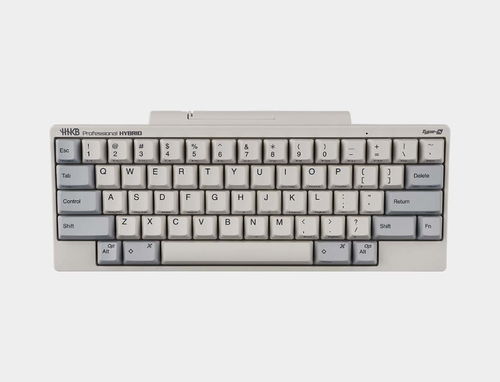
作为一名重度键盘依赖者,我最近入手了一款备受好评的HHKB键盘。这款键盘以其极简设计和高效操作吸引了无数极客用户。然而,对于初次接触HHKB的人来说,如何快速上手并掌握其独特的切换功能,却是一个需要摸索的过程。今天,我就以自己的实际使用经验为例,为大家分享一些关于HHKB切换设备的小技巧。
一、基础切换:快捷键与菜单栏
首先,我们来聊聊最基本的输入法切换方式。如果你使用的是MacBook,那么Control + Space这个快捷键组合一定是你的得力助手。只需轻轻按下这两个键,系统就会弹出一个输入法切换菜单,让你轻松选择需要使用的输入法。这种方式不仅适用于HHKB,也适用于其他外接键盘。对于像我这样频繁切换中英文输入的人来说,这个快捷键简直是效率提升的关键。
当然,如果你更喜欢通过视觉确认的方式进行切换,也可以利用屏幕右上方的菜单栏图标。点击它,当前正在使用的输入法会立刻显示出来,你可以直接从中选择所需的选项。这种操作虽然稍微多了一步,但对于初学者来说更加直观易懂。
二、进阶设置:HHKB的独特魅力
HHKB的魅力不仅仅在于它的外观设计,还在于其强大的自定义功能。比如,如果你想在正常输入状态下不移动手腕完成方向键操作,可以尝试调整DIP开关(跳线开关)。具体来说,将4号和5号两个DIP开关拨到“ON”位置后,原本键盘上的“◇”键会变成“Alt”键,而原本的“Alt”键则会变成“FN”键。这样的设置虽然会让“左Win键”暂时消失,但换来的是键盘左侧多出一个“FN”键,从而实现更多高级操作。
举个例子,当我需要快速调用某些系统功能时,只需要按下“FN”键配合相应的快捷键即可。例如,“FN + J”可以模拟向下箭头,“FN + K”则是向上箭头。这种高效的按键布局让我在编程或文档编辑时节省了大量时间。
三、手机端适配:让HHKB无缝融入生活
除了电脑端的操作,HHKB还能完美适配手机端的输入需求。如果你希望将HHKB作为手机默认输入法,可以通过以下步骤实现:
- 打开手机的设置页面,找到“语言与输入法”选项;
- 启用HHKB对应的输入法插件;
- 最后,在默认输入法选项中选择HHKB即可。
这样一来,无论是在电脑还是手机上,你都可以享受到一致的输入体验。对于像我这样经常在不同设备间切换的人来说,这种无缝衔接的功能简直让人欲罢不能。
四、总结:HHKB带来的效率革命
总的来说,HHKB不仅仅是一款键盘,更是一种生活方式的选择。从基础的快捷键切换到深度的自定义设置,它为用户提供了极大的灵活性和便利性。无论是日常办公还是专业开发,HHKB都能帮助我们更高效地完成任务。当然,初次上手可能会有一定的学习成本,但只要掌握了正确的方法,你会发现这一切都是值得的。
发表评论 取消回复