在这个数字化的时代,数据的转移和存储已经成为我们日常生活中不可或缺的一部分。作为一名热爱记录生活的博主,我经常需要将iPhone中的视频转移到U盘中进行备份或分享。今天,我将以个人经验为基础,为大家详细介绍7种简单实用的方法,帮助大家轻松完成这一操作。
方法一:使用OTG数据线
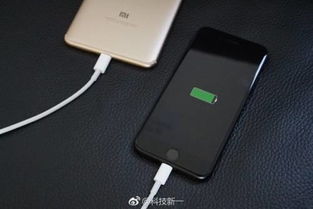
首先,我们需要准备一根OTG数据线。这种数据线一头可以插入U盘,另一头则连接到iPhone的Lightning接口。连接后,打开文件管理器,选择一个分类文件夹,找到你想要传输的视频。长按该视频,点击“剪切”,然后进入内部存储设备选项,点击左侧的U盘图标,最后点击底部的“粘贴”即可完成传输。如果OTG未能识别U盘,请确保U盘格式为FAT32或exFAT,并重启设备试试。
方法二:借助iMazing软件
如果你不想购买额外的硬件,可以尝试使用iMazing这款软件。它支持直接从iPhone导出视频到电脑,然后再复制到U盘。只需下载并安装iMazing,连接你的iPhone,按照提示操作即可。这种方法无需越狱,且兼容性较强。
方法三:AirDrop + 电脑中转
对于拥有MacBook的用户来说,AirDrop是一个非常方便的选择。你可以先通过AirDrop将视频传输到MacBook上,再通过USB接口将视频拷贝到U盘。这种方法速度快,且无需额外的硬件支持。
方法四:利用iTunes同步功能
iTunes是苹果官方提供的同步工具,可以通过它将iPhone中的视频传输到电脑上,再进一步转移到U盘。虽然步骤稍显繁琐,但胜在稳定可靠。只需将iPhone连接到电脑,打开iTunes,选择“文件共享”,找到目标视频,保存到本地后再复制到U盘即可。
方法五:云存储服务(如iCloud、Google Drive)
如果你更倾向于云端解决方案,可以选择将视频上传到iCloud或其他云存储平台,再从云端下载到电脑并复制到U盘。这种方法的优点在于不受距离限制,适合远程操作。不过需要注意的是,上传和下载速度可能会受到网络环境的影响。
方法六:第三方应用(如PhoneTrans)
市场上有许多专门用于手机数据传输的应用程序,比如PhoneTrans。这些工具通常提供直观的界面和强大的功能,能够快速将视频从iPhone转移到U盘。只需下载并安装相关软件,按照指引操作即可完成传输。
方法七:手动导出法
如果你希望完全避免使用第三方工具,也可以尝试手动导出的方式。具体步骤包括:将视频通过邮件发送给自己,然后在电脑上接收邮件附件,最后将其保存到U盘。虽然这种方法较为耗时,但在某些特殊情况下不失为一种可行的选择。
总结起来,每种方法都有其独特的优势和适用场景。作为一位经常与数据打交道的用户,我建议大家根据自己的实际需求和设备条件选择最适合的方法。无论是OTG数据线还是云存储服务,只要掌握了正确的方法,就能轻松实现视频的高效传输。


发表评论 取消回复