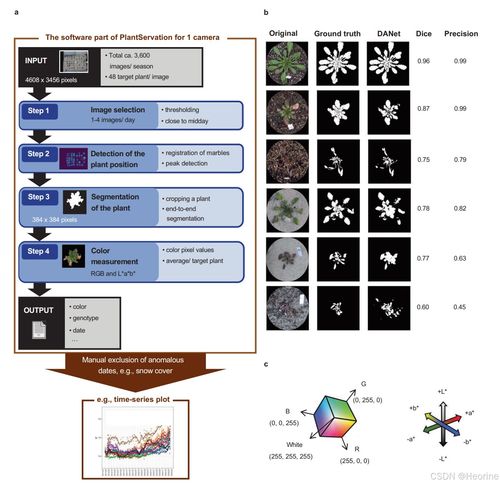
作为一名数据科学爱好者,最近在简书上发现了一篇关于如何使用R语言中的ggplot2包绘制水平堆积柱形图并添加同组连线的文章。这不仅让我对数据可视化有了更深刻的理解,还激发了我尝试复现这些高大上的图表的热情。
首先,让我们从这篇文章的核心内容说起——水平堆积柱形图是一种非常直观的展示方式,尤其适用于比较不同类别之间的比例关系。而当我们在研究中需要进一步突出某些特定组别间的联系时,添加同组连线便成为了一个不可或缺的功能点。
一、准备工作
要开始这个项目,我们需要确保安装了必要的R包,包括ggplot2和dplyr等常用工具。如果尚未安装这些包,可以通过以下命令轻松完成:install.packages(c("ggplot2", "dplyr"))。接下来,加载所需的库:library(ggplot2) 和 library(dplyr)。
二、数据准备
为了更好地理解整个过程,我们先构造一个简单的示例数据集。假设我们正在分析三种不同处理条件下四个样本的表现情况:
data <- data.frame(\
  Sample = rep(c("A", "B", "C", "D"), each = 3),\
  Condition = rep(c("Control", "Treatment1", "Treatment2"), times = 4),\
  Value = c(10, 20, 30, 15, 25, 35, 20, 30, 40, 25, 35, 45)\
)
以上代码创建了一个包含样本、条件以及对应值的数据框。
三、绘制基础图表
利用ggplot2的基本功能,我们可以快速生成一个水平堆积柱形图:
base_plot <- ggplot(data, aes(x = reorder(Sample, -Value), y = Value, fill = Condition)) +\
  geom_bar(stat = "identity", position = "stack") +\
  coord_flip() +\
theme_minimal()这里的关键步骤是通过reorder()函数调整样本顺序,并结合coord_flip()实现水平布局。
四、添加同组连线
为了让图表更加生动,我们需要为相同条件下的样本添加连线。为此,可以先计算每组的最大值位置:
max_positions <- data %>%\
  group_by(Condition) %>%\
summarise(Max_Sample = Sample[which.max(Value)], Max_Value = max(Value))然后将这些信息整合到原数据集中,并通过geom_segment()绘制连线:
final_plot <- base_plot +\
  geom_segment(data = max_positions, aes(x = Max_Sample, xend = Max_Sample, y = 0, yend = Max_Value), color = "red", linetype = "dashed")
五、优化与美化
最后,不要忘了对图表进行一些细节上的优化,比如调整颜色主题、字体大小等,以使其更加符合学术期刊的标准。例如,可以尝试更换调色板:scale_fill_brewer(palette = "Set1"),或者自定义标题样式:theme(plot.title = element_text(size = 16, face = "bold"))。
通过以上步骤,我们就成功复现了一个类似于Nature Metabolism风格的高水平科研图表!希望这篇分享能够帮助大家掌握更多实用的数据可视化技巧。



发表评论 取消回复