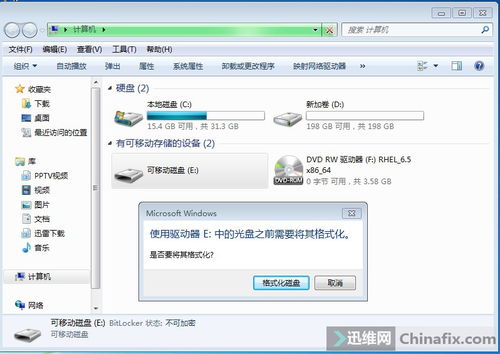
在日常生活中,U盘是我们存储文件的好帮手。然而有一天,小李突然遇到了一件让他头疼的事情——他的U盘被电脑提示需要格式化。这可把他吓了一跳,因为U盘里存着许多重要的资料。他急忙在网上查找解决办法,并通过一系列操作成功恢复了数据。今天,就让小李来分享一下他的经验吧。
方法一:利用系统自带工具修复
首先,当你的U盘插入电脑后出现“需要格式化”的提示时,千万不要轻易点击“格式化”。因为一旦点击,U盘中的所有数据将会被清空。小李当时也差点犯了这个错误,幸好他及时停住了手。
接下来,小李按照网上的教程一步步操作。他先取消了格式化的提示,然后右键单击U盘图标,选择“属性”选项。
在弹出的“属性”窗口中,小李切换到了“工具”标签页,在这里他发现了“检查”按钮。点击这个按钮后,系统会自动对U盘进行扫描和修复。整个过程大约持续了几分钟,完成后,小李惊喜地发现U盘可以正常使用了。
方法二:借助第三方软件深度恢复
如果第一种方法没有效果,那么可以尝试第二种方法——使用专业的硬盘恢复软件。小李推荐了一款名为DiskGenius的软件,这款软件功能强大且操作简单。
下载并安装好DiskGenius后,打开软件界面,可以看到左侧列出了当前计算机的所有磁盘设备。找到对应的U盘,右键点击它,从菜单中选择“搜索已丢失分区(重建分区表)”功能。随后软件开始扫描U盘,期间可能会发现多个分区信息。这时一定要仔细辨别,只选择自己需要的那个分区。
完成分区选择后,继续执行恢复操作。整个过程可能需要花费一些时间,具体取决于U盘的容量和损坏程度。等待恢复结束后,就可以重新访问U盘中的文件了。
注意事项
无论采用哪种方法,都需要注意以下几点:
- 在处理U盘问题时,尽量避免频繁插拔,以免造成二次损害。
- 定期备份重要数据到其他存储介质上,以防万一。
- 如果不确定如何操作,建议寻求专业人士的帮助,以免误操作导致数据永久丢失。
通过这次经历,小李深刻认识到数据安全的重要性。他也希望自己的经验能够帮助到更多遇到类似问题的朋友。下次再遇到U盘提示格式化的情况,再也不用担心啦!


发表评论 取消回复