在简书平台上,关于Ping命令的热搜内容吸引了大量技术爱好者的关注。作为一名对网络技术充满热情的学习者,我决定深入研究并分享一些Ping命令的进阶用法。今天,就让我们一起探索这个看似简单的工具背后的强大功能。
打开DOS界面的第一步
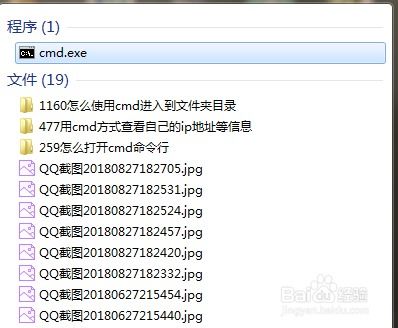
首先,我们需要进入DOS命令界面。这一步非常简单,只需点击电脑左下角的“开始”菜单,在搜索框中输入“cmd”,然后回车即可打开一个黑色的窗口。这个窗口就是我们接下来施展魔法的地方!
Ping命令的基本使用
在了解进阶用法之前,我们先来熟悉一下Ping命令的基础操作。例如,我们可以直接输入ping www.example.com,然后按下回车键,系统会返回目标服务器的响应时间以及IP地址等信息。这是检测网络连通性最常用的方法之一。
解锁Ping命令的隐藏参数
如果你觉得基础用法太过简单,那就跟着我一起来看看Ping命令的高级参数吧!通过输入ping /?,你可以看到一系列隐藏的功能选项。下面是一些常用的参数及其含义:
- -t: 持续Ping指定的计算机,直到手动中断。这对于监控网络稳定性非常有用。
- -a: 解析目标IP地址对应的主机名。这是一个方便的小功能,尤其当你想知道某个IP背后的具体身份时。
- -n count: 指定发送Ping请求的次数。默认情况下,系统会发送4次请求,但你可以根据需要调整这个数字。
- -l length: 设置发送数据包的大小。通常,默认值为32字节,但你也可以尝试更大的数据包来测试带宽性能。
- -f: 发送“不要分片”的标志。这可以帮助我们判断网络路径是否支持特定大小的数据包。
- -i ttl: 设置TTL(Time To Live)值。这个参数可以用来估算数据包在网络中经过的跳数。
举个例子,如果你想持续Ping某个网站并设置较大的数据包,可以输入以下命令:ping -t -l 1024 www.example.com。这条命令将会以1024字节的大小持续向目标网站发送Ping请求,非常适合进行压力测试。
实际应用场景
除了基本的网络连通性检测,Ping命令还可以帮助我们解决许多实际问题。比如,当你的网络突然变得很慢时,可以通过Ping命令检查是否有丢包现象;或者在排查网络故障时,结合TTL值分析数据包的传输路径。
总结
虽然Ping命令看起来很简单,但它却是一个功能强大的工具,能够帮助我们深入了解网络的工作原理。通过掌握这些进阶用法,相信你也能成为一名网络诊断的高手!如果你对网络技术感兴趣,不妨亲自实践一下这些命令,说不定会有意想不到的收获哦!




发表评论 取消回复