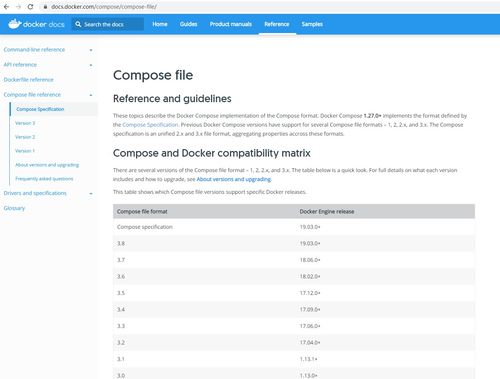
在这个技术日新月异的时代,作为一名开发者或者技术爱好者,管理好自己的文档已经成为了一项不可或缺的技能。今天,我就来分享一下如何通过Docker-Compose轻松部署Mindoc文档服务器,并实现在线Markdown文件编辑功能。
为什么选择Mindoc?
Mindoc是一款轻量级、易用且开源的文档管理系统,它支持Markdown语法,可以让你随时随地进行文档编辑和管理。更重要的是,它可以方便地集成到你的开发流程中,无论是API文档还是项目说明文档,都可以通过Mindoc高效管理。
准备工作
在开始之前,我们需要确保本地环境已经安装了Docker和Docker-Compose。如果你还没有安装它们,可以通过官方文档快速完成安装。
注意:本文假设你对Docker和Docker-Compose有一定的了解。如果完全不了解,建议先学习基础概念。
创建docker-compose.yml文件
接下来,我们将创建一个名为docker-compose.yml的配置文件。这个文件将定义Mindoc服务以及相关依赖(如MySQL数据库)的运行参数。
version: '3'
services:
  mindoc:
    image: minio/mindoc:latest
    ports:
      - "8080:8080"
    environment:
      - MYSQL_HOST=mysql
      - MYSQL_PORT=3306
      - MYSQL_USER=root
      - MYSQL_PASSWORD=your_password
      - MYSQL_DB=mindoc
    depends_on:
      - mysql
  mysql:
    image: mysql:5.7
    environment:
      MYSQL_ROOT_PASSWORD: your_password
      MYSQL_DATABASE: mindoc
以上配置中,我们定义了两个服务:一个是Mindoc本身,另一个是MySQL数据库。Mindoc会连接到MySQL以存储数据。
启动服务
当docker-compose.yml文件准备就绪后,只需运行以下命令即可启动服务:
docker-compose up -d这条命令会在后台启动所有服务,并将Mindoc运行在8080端口上。此时,你可以通过浏览器访问http://localhost:8080来查看Mindoc界面。
初始化Mindoc
首次访问Mindoc时,你需要完成一些基本设置,例如创建管理员账户和配置初始信息。这些步骤都非常简单,按照提示操作即可。
体验在线Markdown编辑
成功登录后,你会发现Mindoc提供了一个非常友好的Markdown编辑器。你可以直接在浏览器中编写文档,实时预览效果。此外,它还支持版本控制,多人协作等功能,非常适合团队使用。
总结
通过Docker-Compose部署Mindoc文档服务器不仅简单快捷,而且能够极大地提高我们的工作效率。无论你是个人开发者还是团队管理者,Mindoc都是一个值得尝试的工具。希望这篇文章能帮助你顺利搭建属于自己的文档管理系统!


发表评论 取消回复