大家好,我是小明。最近换了新手机,发现要把旧手机里的几百个联系人一个个手动输入到新手机里简直是个噩梦。于是,我开始研究如何将这些电话号码批量导入手机通讯录。经过一番摸索和尝试,终于找到了几种非常实用的方法,今天就来和大家分享一下。
方法一:通过蓝牙导入
首先,我们来看看如何通过蓝牙将旧手机的联系人导入到新手机中。这种方法适用于大多数智能手机,尤其是当你不想使用数据线或SIM卡时。
- 步骤1:进入新手机的联系人应用,点击【菜单】-【导入/导出】,然后选择【从其他手机导入】。
- 步骤2:选择【通过蓝牙】,此时新手机会自动开启蓝牙功能,并开始搜索附近的设备。
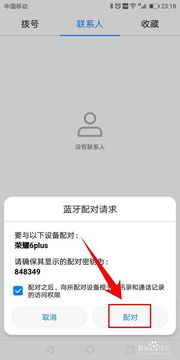
- 步骤3:打开旧手机的蓝牙功能,确保它处于可被发现的状态。等待新手机搜索到旧手机后,点击配对。
- 步骤4:配对成功后,新手机会向旧手机发送一个请求,询问是否允许传输联系人。在旧手机上确认同意后,所有联系人信息就会自动传输到新手机中。
需要注意的是,蓝牙传输的速度相对较慢,尤其是当联系人数量较多时,可能需要耐心等待一段时间。此外,不同品牌的手机可能会有不同的操作界面,但大体步骤是相似的。
方法二:通过SIM卡导入
如果你的旧手机支持将联系人保存到SIM卡中,那么通过SIM卡导入是一个非常简单且快捷的方法。以小米手机为例,具体步骤如下:
- 步骤1:在旧手机上,进入【联系人】应用,点击【菜单】-【导入/导出】,选择【导出到SIM卡】。
- 步骤2:将SIM卡插入新手机中。
- 步骤3:在新手机上,进入【联系人】应用,点击【菜单】-【导入/导出】,选择【从SIM卡导入】。
- 步骤4:选择你要导入的联系人,点击【全部导入】,即可将所有联系人一次性导入到新手机中。
这种方法的优势在于操作简单,且不需要额外的设备或软件支持。不过,需要注意的是,SIM卡的存储空间有限,通常只能保存几百个联系人,因此如果联系人数量过多,建议考虑其他方法。
方法三:通过云服务同步
如今,许多手机厂商都提供了自己的云服务,如苹果的iCloud、华为的云空间、小米的Mi Cloud等。通过云服务同步联系人,不仅可以实现批量导入,还能随时随地备份和恢复联系人信息,非常方便。
- 步骤1:在旧手机上,进入【设置】,找到并登录你所使用的云服务账户(如iCloud、华为云、Mi Cloud等)。
- 步骤2:确保联系人备份功能已开启,等待备份完成。
- 步骤3:在新手机上,同样登录相同的云服务账户,进入【联系人】应用,点击【菜单】-【导入/导出】,选择【从云服务导入】。
- 步骤4:系统会自动从云端下载并导入所有联系人信息。
云服务同步的最大优点是速度快、操作简单,且可以随时更新和恢复联系人。不过,前提是你的旧手机和新手机必须使用同一品牌的云服务,或者至少支持跨平台同步。如果你经常更换手机品牌,建议选择像Google Contacts这样的第三方云服务,这样可以避免数据丢失。
方法四:通过第三方应用导入
如果你觉得以上方法还不够便捷,或者你的手机不支持某些功能,还可以借助第三方应用来批量导入联系人。市面上有许多专门用于管理联系人的应用,如Contacts+、Truecaller等,它们不仅可以帮助你导入联系人,还能提供更多的功能,如去重、分类、备份等。
- 步骤1:在应用商店下载并安装你喜欢的第三方联系人管理应用。
- 步骤2:打开应用,按照提示登录或注册账户。
- 步骤3:选择【导入联系人】功能,根据应用的提示选择要导入的来源(如旧手机、SIM卡、CSV文件等)。
- 步骤4:等待导入完成后,应用会自动将所有联系人同步到你的新手机中。
第三方应用的优点是功能丰富,支持多种导入方式,适合那些对联系人管理有较高要求的用户。不过,使用第三方应用时要注意隐私和安全问题,选择信誉良好的应用,并确保数据不会被滥用。
总结
通过以上几种方法,你可以轻松地将电话号码批量导入到新手机的通讯录中。无论是通过蓝牙、SIM卡、云服务还是第三方应用,每种方法都有其独特的优缺点,选择最适合自己的方式即可。希望这篇文章能帮助到更多像我一样为联系人导入烦恼的朋友。
如果你还有其他问题或更好的方法,欢迎在评论区留言分享!



发表评论 取消回复