一、初识Power BI的地图魅力
二、为什么需要自定义JSON地图?
三、从零开始创建自定义JSON地图文件
四、在Power BI中导入并应用自定义地图
五、常见问题与优化技巧
六、总结:掌握地图可视化,让数据更直观
一、初识Power BI的地图魅力
作为一名数据分析爱好者,我一直在探索如何用Power BI把枯燥的数据变得更有说服力。地图可视化无疑是其中最直观的一种方式。尤其是在展示地域分布类数据时,比如各省市销售额、用户分布、物流路线等,一张清晰的地图能让观众瞬间抓住重点。
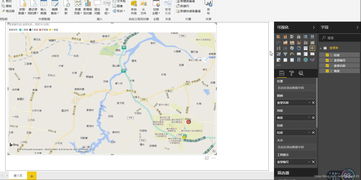
然而,官方提供的默认地图往往不能满足个性化需求,特别是当我们想对特定的区域进行高亮或分层展示时,这时候就需要使用自定义JSON地图了。
二、为什么需要自定义JSON地图?
Power BI虽然自带了一些基础地图资源,但这些地图通常是基于全球通用的标准地理划分,无法精准匹配国内的行政区划结构,尤其是城市级别的细节常常缺失。例如,有些地级市的边界不准确,或者某些县级市根本没有显示。
“一次我在做全国销售分析报告时,发现系统默认地图竟然没有将某个重要城市单独列出来,这让我意识到必须自己动手制作一份符合业务需求的地图。”
通过自定义JSON地图,我们可以实现以下目标:
- 精确控制每个省、市、区的地理边界
- 自由命名区域名称,便于数据匹配
- 支持多层级嵌套,如省-市-县联动展示
- 适配不同业务场景下的特殊地图需求(如企业内部区域划分)
三、从零开始创建自定义JSON地图文件
要创建一个自定义的JSON地图文件,首先需要准备地理信息数据。推荐使用开源工具如GeoJSON.io或QGIS来绘制和导出地图数据。
步骤一:获取基础地理边界数据
可以从国家统计局或公开的GIS数据库下载中国各省及主要城市的GeoJSON格式数据。确保坐标系统为WGS84,这是Power BI支持的标准坐标系。
步骤二:使用GeoJSON.io编辑地图
打开GeoJSON.io网站后,可以手动绘制区域边界,也可以上传已有的GeoJSON文件进行编辑。每一块区域都需要添加一个唯一的属性字段,比如“name”或“code”,用于后续Power BI中的数据关联。
步骤三:保存并验证JSON文件
完成编辑后,点击“Save”按钮下载GeoJSON文件。建议使用在线JSON校验工具检查格式是否正确,避免因语法错误导致导入失败。
四、在Power BI中导入并应用自定义地图
准备好JSON文件后,接下来就是将其导入到Power BI中,并与你的业务数据进行绑定。
步骤一:安装Power BI地图插件
目前Power BI内置的地图组件对自定义GeoJSON的支持有限,因此建议安装第三方视觉对象插件,如“ArcGIS Maps for Power BI”或“Mapbox Visual”。这些插件提供了更强大的地图定制功能。
步骤二:上传自定义地图文件
在Power BI报表编辑界面中,选择对应的地图插件,在设置选项中找到“Custom Map”部分,上传你之前准备好的GeoJSON文件。
步骤三:配置地图样式与数据绑定
上传成功后,进入“Data Binding”设置,将你的数据字段与地图中的区域名称进行映射。例如,如果你的数据中有“省份”字段,就将其与GeoJSON中的“name”字段绑定。
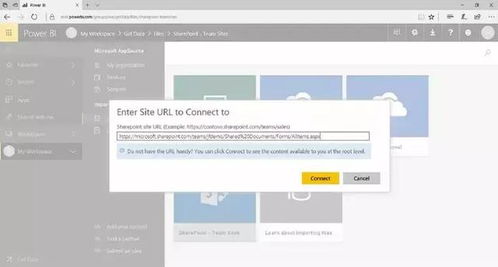
接着可以在“Color Settings”中设置颜色渐变规则,根据数值大小自动填充颜色,形成热力图效果。
五、常见问题与优化技巧
在实际操作过程中,我也遇到过不少坑,下面是一些经验分享:
- 地图加载慢? —— 尽量精简GeoJSON文件中的节点数量,减少不必要的细节,提升性能。
- 区域不匹配? —— 检查字段名是否完全一致,大小写敏感,空格也要注意。
- 颜色显示异常? —— 确保数据类型为数值型,文本型数据会导致颜色映射失败。
- 交互体验差? —— 启用地图缩放和悬停提示功能,增强用户体验。
六、总结:掌握地图可视化,让数据更直观
通过这次实践,我深刻体会到自定义地图在Power BI中的强大作用。它不仅提升了数据呈现的专业度,也大大增强了观众的理解效率。无论你是从事市场分析、物流管理还是政府统计,掌握这项技能都能让你的报告脱颖而出。
“如果你也在为Power BI地图不够精准而烦恼,不妨试试自定义JSON地图,也许会打开新世界的大门。”

发表评论 取消回复