导读:本文将带你深入了解 GitBook 在本地使用的常见问题,并手把手教你如何成功导出一个格式美观、内容完整的 PDF 文档。如果你也曾经在使用 GitBook 导出 PDF 的过程中踩过坑,那么这篇文章或许能帮你少走弯路。
为什么选择 GitBook?
作为一名技术博主,我一直在寻找一种既能方便写作,又能兼顾文档结构和输出格式的工具。GitBook 凭借其简洁的 Markdown 编辑界面和强大的目录管理能力,一度成为我的首选。
然而,在实际使用中我发现,虽然 GitBook 提供了云端服务,但很多人更倾向于在本地搭建环境,尤其是对于一些敏感内容或离线需求较高的项目。
本地部署 GitBook 遇到的那些坑
刚开始尝试在本地运行 GitBook 的时候,我以为只要安装好 Node.js 和 GitBook CLI 就万事大吉了。结果运行 gitbook serve 后,页面确实跑起来了,但在导出 PDF 的时候却频频报错。
遇到的第一个问题是:导出 PDF 时提示找不到
ebook-convert命令。
后来才知道,这是由于没有正确安装 Calibre 所致。Calibre 是 GitBook 用来转换电子书格式的一个依赖工具。我按照官方文档下载安装后,又遇到了路径配置的问题。
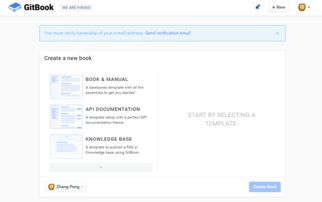
解决方法:
- 前往官网下载并安装 Calibre(https://calibre-ebook.com/download)
- 将 Calibre 的安装路径添加到系统环境变量中
- 验证命令行是否识别:
ebook-convert --version
导出 PDF 时的样式丢失问题
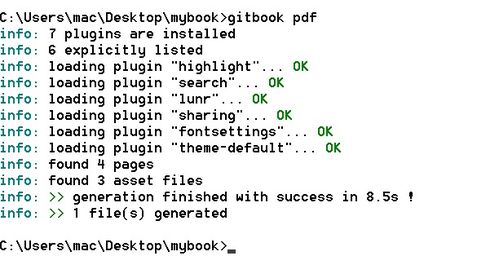
解决了基本依赖之后,我尝试用 gitbook pdf . output.pdf 命令生成 PDF 文件。结果打开一看,排版乱得一塌糊涂,图片不显示,代码块缩进也全乱了。
后来查资料发现,GitBook 默认的 CSS 样式并不适用于 PDF 输出。
于是我开始手动修改主题中的 CSS 文件,特别是针对 PDF 输出的部分做了专门调整。比如设置字体大小、调整段落间距、修复图片居中等问题。
关键技巧:
- 创建一个自定义的
styles/website.css和styles/pdf.css文件夹 - 在
book.json中指定不同输出方式的样式文件 - 使用
@media print来优化打印样式
最终成功导出可用 PDF 的步骤总结
经过反复调试,我整理了一套相对稳定的流程,供大家参考:
- 安装 Node.js 和 npm
- 全局安装 GitBook:
npm install -g gitbook-cli - 安装 Calibre 并配置环境变量
- 初始化项目:
gitbook init - 编写内容并测试网页端效果
- 配置 book.json 中的主题和样式路径
- 执行导出:
gitbook pdf . mybook.pdf
写在最后的一点小建议
说实话,GitBook 虽然功能强大,但它的本地支持并不是特别友好。尤其在中文环境下,很多资料都是英文文档,需要自己慢慢摸索。
如果你只是想做一个简单的电子书,可能可以考虑其他替代方案,比如 Typora + Pandoc 或者 Docsify,它们在某些场景下会更轻量便捷。
不过,如果你追求的是结构清晰、章节分明、可扩展性强的内容管理系统,GitBook 依然是一个非常值得投入时间去研究的工具。


发表评论 取消回复