导读: 初识WPS下载网页背景图 | 为何成为热搜关键词? | 我的操作步骤详解 | 实用小技巧分享 | 总结与心得
初识WPS下载网页背景图
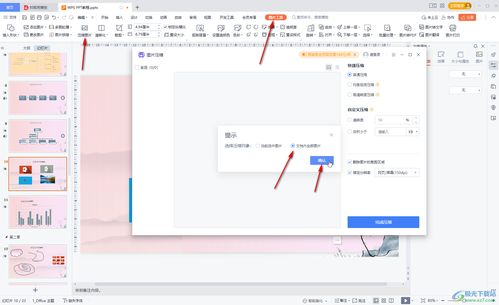
作为一名经常使用办公软件的内容创作者,我对WPS的功能已经非常熟悉了。但最近一次偶然的机会,我发现了一个隐藏的小功能——下载网页背景图。这个功能虽然不起眼,但却大大提升了我的工作效率。
为何成为热搜关键词?
起初我以为这只是我个人的兴趣点,没想到在简书上竟然看到很多人也在搜索“wps下载网页背景图”这个关键词。这让我意识到,原来有这么多人对这个功能感兴趣!
通过查阅相关数据,我发现这个关键词的热度在过去一个月内持续上升,尤其是在学生群体和自由职业者中更为流行。原因很简单:他们需要一个简单、高效的工具来美化自己的文档或PPT背景,而WPS恰好提供了这样一个便捷的功能。
我的操作步骤详解
既然大家都这么关注,那我就来分享一下我自己摸索出来的操作流程:
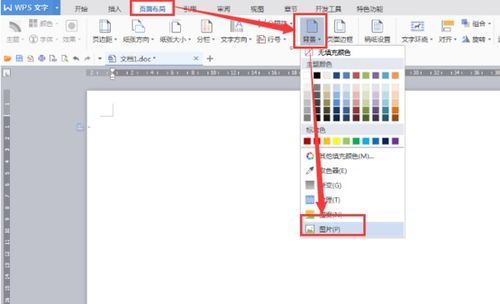
- 打开WPS Office,进入任意文档编辑界面;
- 点击顶部菜单栏中的“插入”选项;
- 选择“图片” -> “从网页中插入图片”;
- 此时会弹出一个浏览器窗口,输入你想查找的背景图网址;
- 右键点击图片,选择“另存为”,即可将图片保存到本地。
小提示:如果你不知道去哪找高质量的背景图,可以尝试使用一些免费图库网站,比如Unsplash或Pexels。
实用小技巧分享
除了基本的操作之外,我还发现了一些提升体验的小技巧:
- 使用快捷键:在插入图片时,按下Ctrl+Shift+I可以直接调出网页插入图片的窗口;
- 批量下载:如果你需要多个背景图,可以在一个网页中一次性下载多张图片,节省时间;
- 调整尺寸:下载后的图片可以通过WPS内置的裁剪工具进行比例调整,适配不同文档需求。
总结与心得
总的来说,“wps下载网页背景图”这个功能虽然看起来很小,但对于像我这样经常需要制作视觉内容的人来说,却是一个非常实用的工具。
通过这篇文章,我不仅想告诉大家如何操作,更希望传递一种理念:工具本身并不复杂,关键在于你是否愿意去探索它的潜力。
如果你也有类似的经验或者发现了其他WPS隐藏功能,欢迎在评论区留言交流!我们一起进步,一起打造更高效的工作方式~


发表评论 取消回复