导读:
最近在使用 Cardify 编辑器 的过程中,我遇到了一个非常实用的小技巧 —— 如何快速插入外部图片。作为一个经常需要制作卡片内容的用户,我发现这个功能大大提升了我的效率。下面我就把整个过程详细记录下来,分享给正在使用或者打算尝试 Cardify 的朋友们。
一、为什么选择 Cardify 编辑器?
Cardify 是一款专注于卡片式内容创作的编辑器,界面简洁、操作直观,非常适合用来做知识卡片、学习笔记、灵感收集等用途。我个人最喜欢的一点是它的模块化设计,每一个卡片都可以自由组合和嵌套,极大地增强了信息组织的灵活性。
如果你是一个喜欢用视觉方式整理思路的人,Cardify 一定不会让你失望。
二、插入外部图片的需求背景
虽然 Cardify 自带了上传本地图片的功能,但在某些场景下,比如引用网络上的图示、截图或者第三方素材时,直接插入外部链接会更加方便快捷。
我之前尝试过几次插入外部图片,但总是失败,后来经过一番摸索,终于找到了正确的操作方法,现在就来分享一下。
三、步骤详解:如何正确插入外部图片?
- 打开你的 Cardify 编辑器,并进入任意一张卡片进行编辑;
- 将光标定位到你想插入图片的位置;
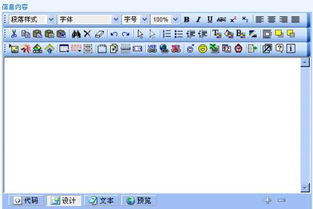
- 点击工具栏中的 「插入」按钮,然后选择 「图像」 或者使用快捷键
Ctrl + Shift + I(Mac 上为Cmd + Shift + I); - 在弹出的窗口中,选择 「从 URL 插入」;
- 粘贴你想要插入的图片地址,点击确认即可完成插入。
四、常见问题与解决办法
有时候即使按照上述步骤操作,也会出现图片无法加载的情况,以下是一些可能的原因及解决方案:
- 图片链接失效:请确保你复制的链接是有效的,并且图片托管平台允许外链访问;
- 跨域限制:部分网站出于安全考虑,禁止其他网站引用其资源。可以尝试使用图床服务如 Imgur 或 Cloudinary 来中转;
- 格式不支持:目前 Cardify 支持主流图片格式如 JPG、PNG、GIF 等,如果遇到不兼容的格式,请先转换后再插入。
五、进阶技巧:批量插入 & 图片优化
如果你有大量图片需要插入,建议提前准备好所有图片链接,使用脚本或在线工具生成 Markdown 格式的图片代码,再一次性粘贴到 Cardify 中,这样可以节省大量时间。
另外,插入图片后可以通过右键菜单对图片进行基本调整,比如设置宽度、高度、边框等样式,也可以添加超链接跳转。
六、总结与建议
总的来说,Cardify 编辑器是一款非常值得推荐的内容创作工具,尤其适合注重结构化表达的用户。而掌握插入外部图片的技巧之后,不仅可以丰富卡片内容的表现形式,还能提高工作效率。
如果你也在使用 Cardify,不妨试试上面的方法,相信会让你的创作体验更上一层楼。




发表评论 取消回复