导读: 方法一:快捷键设置 | 方法二:无线投屏软件 | 方法三:有线连接+信号切换
作为一个经常需要在投影仪或电视上展示内容的上班族,我以前总是被各种复杂的连接方式搞得头大。尤其是当我在会议室里急着做汇报时,笔记本电脑和投影仪之间的连接问题总让我手忙脚乱。
直到有一次,我偶然间摸索出了几种实用的投屏技巧,从此再也没为这个事情发过愁。今天我就把这些亲身经历过的操作方法分享给大家,保证一看就懂、一学就会!
方法一:Windows系统自带快捷键快速投屏
适合场景:临时会议演示、家庭娱乐投屏等
其实最简单的办法就在我们每天都在按的键盘上——那就是“Win + P”组合键。
具体步骤如下:
- 确保你的笔记本电脑已经通过HDMI或其他线缆连接到投影仪或电视;
- 按下键盘上的【Windows】键和【P】键,会弹出一个侧边菜单;
- 选择【复制】模式,这样你的笔记本屏幕和投影设备显示的内容就会完全一致;
- 如果想让投影仪只显示特定内容,可以选择【扩展】模式,相当于多了一块外接显示器。
小贴士:
如果你是Mac用户,可以直接进入【系统偏好设置】→【显示器】,然后选择镜像模式即可。
方法二:无线投屏神器——无需线缆也能连
适合场景:没有HDMI接口的轻薄本、不想插线的场合
现在越来越多的人喜欢用无线投屏器,比如小米无线投屏器、乐播投屏、AirPlay等等。这种设备最大的好处就是摆脱了线缆的束缚,走到哪都能用。
我第一次尝试是在朋友家看球赛的时候,他直接把笔记本画面投到了客厅电视上,整个过程不到一分钟,简直太方便了!
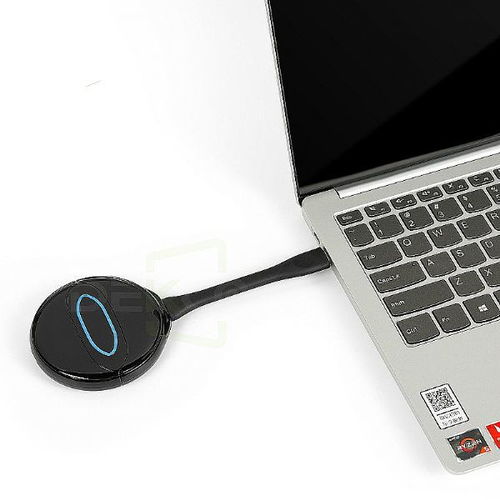
以下是具体操作流程:
- 第一步:连接同一WiFi网络 —— 确保你的笔记本和投影设备(如电视)在同一Wi-Fi下;
- 第二步:打开投屏软件 —— 在电视端安装并打开投屏APP(如乐播投屏),记录设备名称;
- 第三步:搜索并连接设备 —— 在笔记本电脑上打开同款软件,搜索可用设备,点击连接即可。
注意:
有些电视本身支持DLNA协议,你也可以直接在Windows的任务栏右下角点击【通知中心】→【连接】来搜索设备。
方法三:传统但稳定的有线投屏方式
适合场景:大型会议、教学演示、画质要求高的场合
虽然现在无线投屏很流行,但我发现很多专业人士还是更倾向于使用传统的HDMI线连接方式,因为它的稳定性更高,尤其是在播放高清视频或游戏直播时。
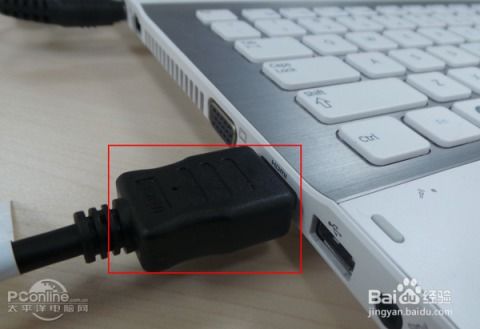
操作步骤如下:
- 使用HDMI线将笔记本电脑和电视/投影仪连接起来;
- 按下【Win + P】打开投影设置,选择【复制】模式;
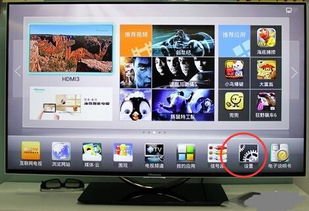
- 在电视或投影仪上切换信号源为HDMI输入;
- 调整分辨率以匹配电视的最佳显示效果。
总结一下:
- 如果你追求稳定性和高画质,推荐使用HDMI线连接;
- 如果想要便捷灵活,无线投屏器是最好的选择;
- 对于大多数日常使用来说,Windows自带的快捷键功能已经足够好用了。
我自己平时最喜欢的是第二种无线投屏方式,既省去了找线的麻烦,又能在不同房间自由切换设备。当然,每种方法都有它的适用场景,大家可以根据自己的实际需求来选择。

发表评论 取消回复