导读:
为什么我要研究删除执法记录仪视频
其实一开始我也没想过会去研究这个东西,直到上个月开车出门的时候,不小心在小区门口被贴了罚单。当时我就想着看看执法记录仪的视频到底有没有拍清楚,结果回家之后才发现,原来自己根本不会操作这些设备。
“别看它小小一个,功能可真不少,但怎么删视频还真不是一眼就能看懂的事。”
后来查了不少资料,也问了朋友,才慢慢摸索出一套流程。今天就把我自己的亲身经历和大家分享一下,希望对你们有用。
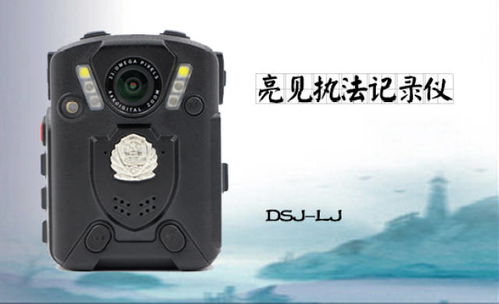
第一步:连接电源并开机,别急着操作
首先你要确保你的执法记录仪已经连接到电源,并且处于开机状态。这点很重要,因为有些型号的设备在没电或者关机状态下是无法进行任何操作的。
我自己第一次尝试的时候就犯了个错误——直接拔掉USB线就开始按按钮,结果一直没反应。后来才知道,原来是得保持通电状态才能正常进入菜单。
进入设置界面,找到正确选项是关键
接下来就是找菜单按钮了。不同品牌的执法记录仪设计不一样,有的是在侧面有个小按键,有的则是在屏幕下方有触控图标。
以我用的这款为例,点击主界面上的「设置」图标就可以进入设置界面。然后在里面找到类似「视频管理」、「媒体浏览」或者「文件管理」之类的选项。
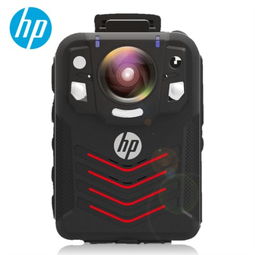
选择视频文件或格式化存储卡?这里要小心
进入视频管理后,你会看到一堆文件列表,通常是按照日期时间命名的。这个时候你可以选择某个具体的视频文件,也可以选择整个存储卡的内容。
如果你只是想删掉某一段视频,比如某天的行车记录,那就选中那个文件,然后点击「删除」或「剪切」。如果是想要清空整个存储卡,那就要选择「格式化」选项。
⚠️注意:格式化操作会清除所有数据,请务必提前备份重要视频!
删除后的注意事项,你真的了解吗?
删除完成后,建议你退出设置界面,重新启动一次设备,确认是否还能正常录像。有时候误操作可能会导致系统异常,所以重启是个好习惯。
另外,很多用户可能不知道的是,部分执法记录仪在删除视频后并不会立即释放空间,而是需要手动整理存储空间。这时候可以看看有没有「清理缓存」或「整理存储」之类的选项。
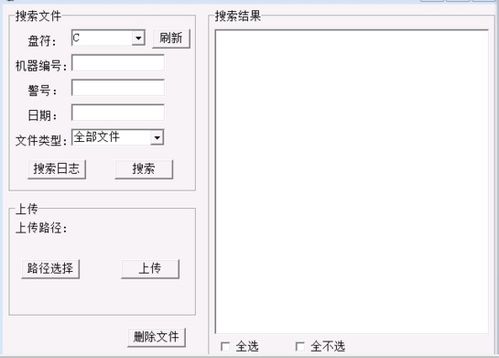
总的来说,虽然看起来好像挺简单的,但实际操作起来还是有不少细节需要注意。尤其是对于不熟悉电子设备的朋友来说,更应该一步步来,别着急。
希望这篇文章能帮到正在为这个问题头疼的你,如果还有不懂的地方,欢迎留言交流,我们一起探讨!

发表评论 取消回复