导读:快速跳转到开始|创建模型|编辑模式操作|材质与纹理添加|总结心得
从零开始的纹理绘制之旅
作为一名刚开始接触 Blender 的建模小白,我之前已经完成了第一个立方体的创建和基础建模。但总觉得少了点什么……没错,就是颜色和质感!于是,我决定挑战一下自己,尝试进行 纹理绘制。
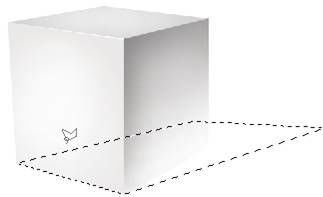
第一步:创建模型
首先,我打开 Blender,默认场景下有一个立方体。为了练习,我就用这个最基础的模型来操作。你可以按快捷键 Shift + A 添加新的模型,比如圆柱、球体等,但我还是选择先从最简单的开始。
第二步:进入编辑模式
选中模型后,点击左下角的“物体模式”,切换成“编辑模式”。这时可以看到模型被分成了一个个顶点、边线或面片。
- 点击“线框”可以查看模型结构
- 使用“面选择工具”来选定一个面
第三步:添加材质
接下来是关键步骤——给模型上材质。点击右侧的“材质”面板,然后点击“新建材质”。这时候模型会变成灰色,说明材质已经成功应用了。
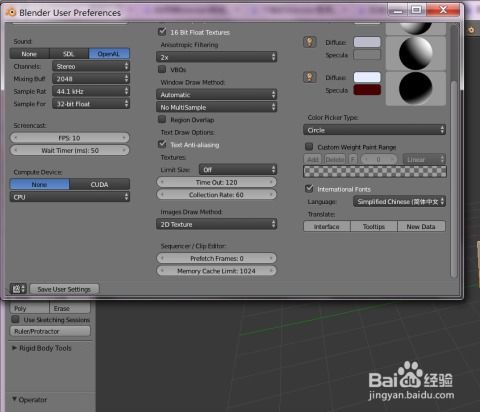
第四步:新建纹理
在材质设置完成后,切换到“纹理”选项卡,同样点击“新建纹理”。这里可以选择不同的纹理类型,比如图像纹理或者程序纹理。
我选择了“图像纹理”,然后点击“打开图像”,导入了一张自己准备好的图片作为贴图。这张图片是一朵红色的玫瑰图案,我想看看它贴在立方体上是什么效果。

第五步:渲染并保存成果
完成纹理绘制后,我按下 F12 渲染了一下画面。虽然只是一个立方体,但加上纹理之后立刻有了立体感和真实感。
最后,我还尝试导出模型为 .obj 格式,并将纹理文件一并打包,方便以后调用。
小贴士:记得在保存纹理时,最好将图片格式统一为 PNG 或 JPEG,避免 Blender 无法识别导致贴图失败。
总结:坚持就是进步的关键
这次纹理绘制的过程让我对 Blender 的材质系统有了更深入的理解。虽然一开始有点手忙脚乱,但通过一步步操作,最终成功地让模型“穿上衣服”。如果你也是刚入门的新手,不妨跟着这些步骤试试看,说不定下一个爆款作品就是你的!
持续学习,不断实践,才能在三维世界里自由翱翔。

发表评论 取消回复